Suporte remoto
Baixe, abra e peça ajuda.
Siga o passo a passo abaixo e nosso técnico atende você à distância, direto no seu computador. Leva menos de um minuto.
- Para computadores com Windows
- Menos de 1 minuto
- Sem instalador
Se o Windows mostrar um aviso de segurança, veja o passo 3.
Passo a passo
Em 5 passos, com imagens
Em cada imagem, o ponto marcado em amarelo é o lugar onde você deve clicar. Toque na imagem para ampliar e use as setas para trocar de passo.
- 1
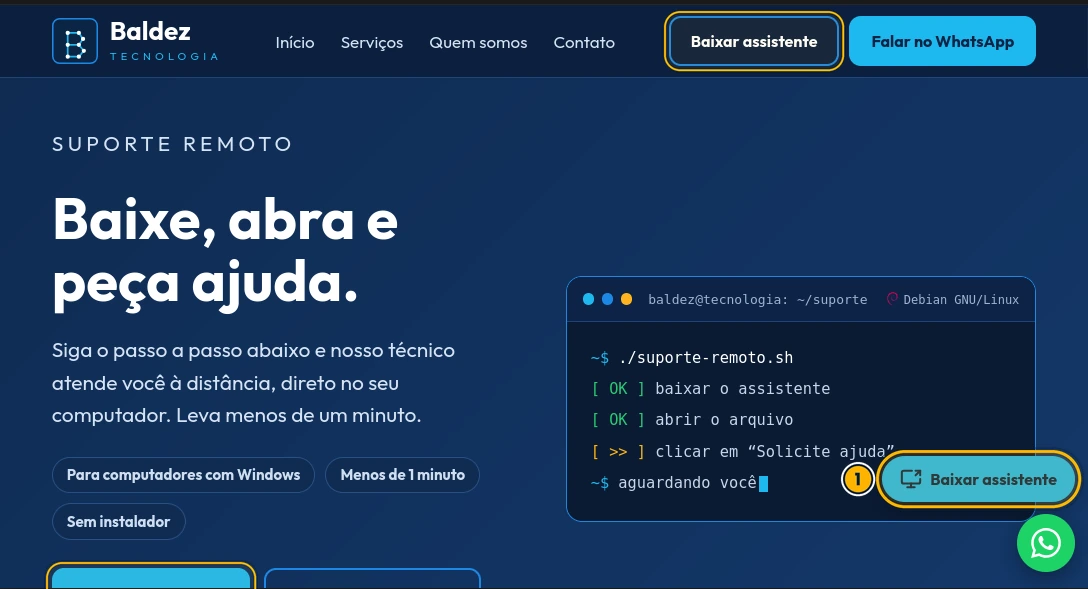
Clique em Baixar assistente
Clique no botão Baixar assistente. Ele aparece no topo da página, no canto da tela e também no início desta página. O download começa na hora.
Qualquer um dos botões marcados em amarelo faz o mesmo download.
- 2
Abra o arquivo baixado
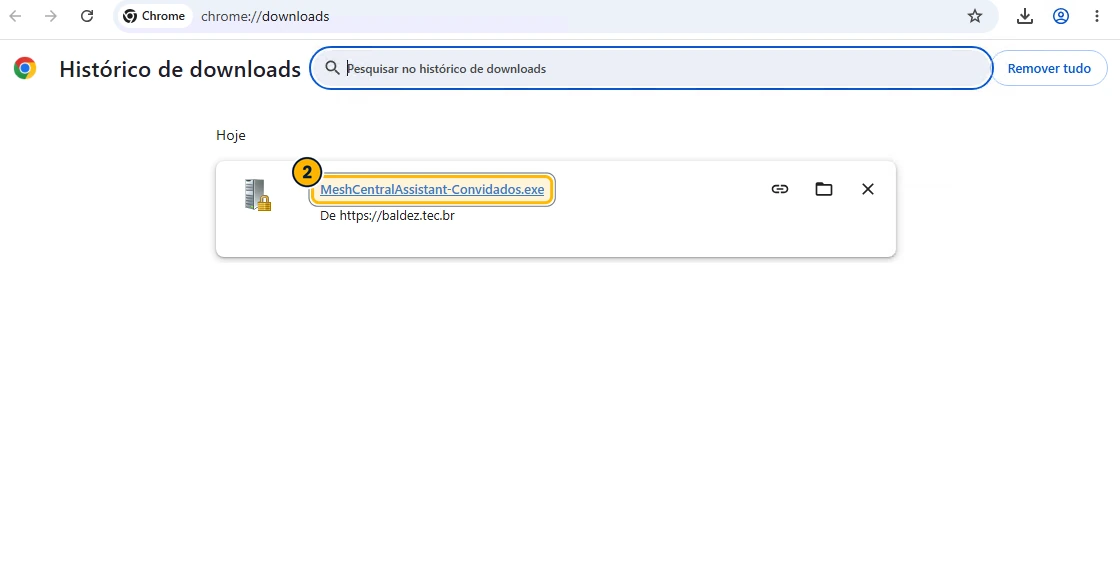
Clique no arquivo MeshCentralAssistant-Convidados.exe na lista de downloads do navegador. Você também encontra o arquivo na pasta Downloads do computador.
No Google Chrome, aperte Ctrl + J para abrir esta lista de downloads.
- 3
Clique em Executar
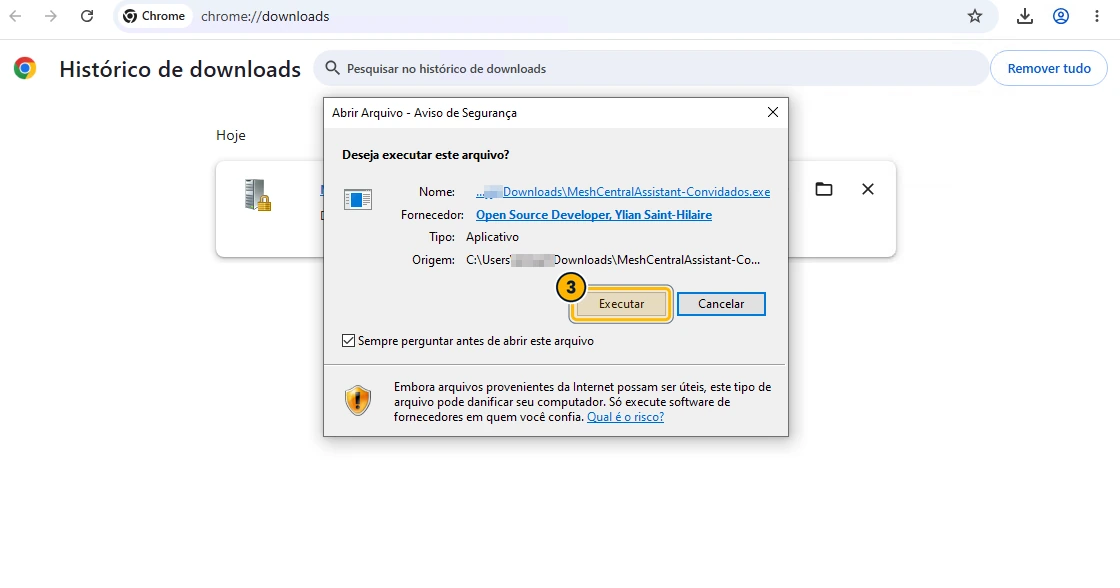
O Windows vai perguntar se você deseja executar o arquivo. Clique em Executar.
O nome que aparece como fornecedor é o do criador do MeshCentral, o programa de acesso remoto de código aberto que usamos.
Apareceu uma tela azul do Windows? Clique em Mais informações e depois em Executar assim mesmo.
- 4
Clique em Solicite ajuda
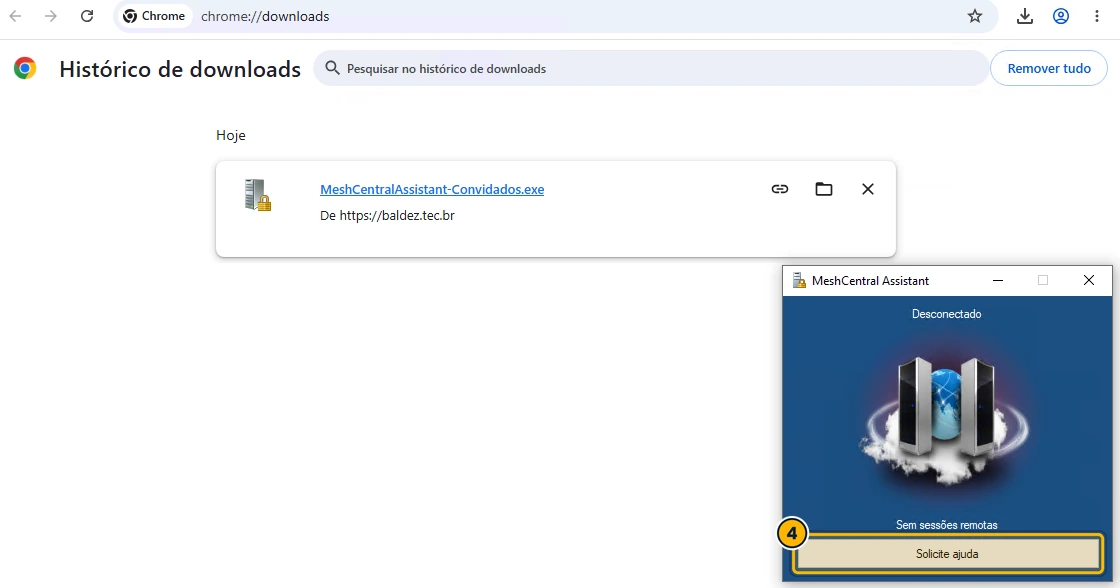
O assistente vai abrir em uma janelinha azul. Mesmo que apareça “Desconectado”, clique no botão Solicite ajuda, na parte de baixo.
- 5
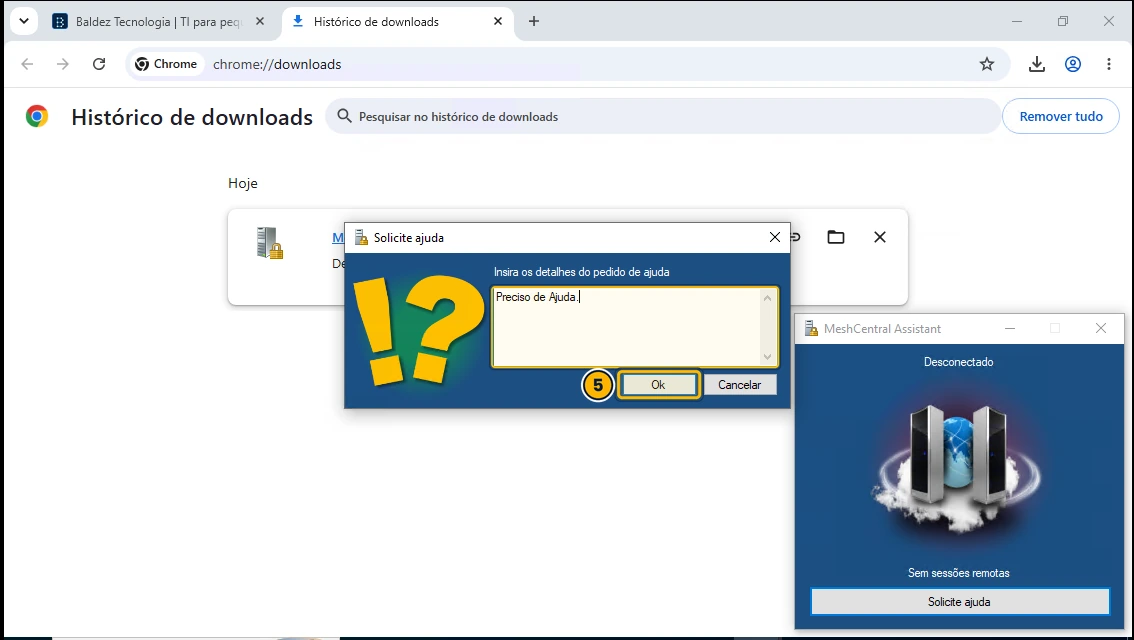
Descreva o problema e clique em OK
Escreva em poucas palavras o que está acontecendo, por exemplo: “A impressora não imprime”. Depois clique em OK.
Deixe o assistente aberto e o computador ligado. Nosso técnico vai se conectar para atender você. Para agilizar, avise também no WhatsApp.
Dúvidas comuns
Ficou com alguma dúvida?
Veja as respostas mais rápidas. Se ainda assim travar, chame a gente.
Preciso instalar alguma coisa?
O Windows disse que o arquivo pode ser perigoso. E agora?
Funciona em Mac, Linux ou celular?
O arquivo não baixou ou não abre. O que faço?
Precisa de uma mãozinha?
Chame a gente no WhatsApp e a gente ajuda você a seguir os passos. Atendemos Parauapebas e região.